Guide d'utilisation
Tout ce qu'il faut savoir avant votre premier montage avec Montix.
Installation
Installez le logiciel de montage de votre choix : Adobe Premiere Pro, DaVinci Resolve (version gratuite) ou CapCut. Sur la page Montage, indiquez ensuite le logiciel que vous utilisez.
Faire un montage en 3 étapes
1 Envoyez votre enregistrement
Sur la page Montage, choisissez « Un audio » (voix off, podcast…) ou « Une vidéo » (face caméra), puis envoyez votre fichier et cliquez sur « Analyser les silences ».
2 Écoutez les coupes
Montix réduit le bruit, retire les silences et vous fait écouter le résultat, avec la durée avant et après.
- « A coupé trop de silences » : Montix coupe moins (seuls les silences plus longs sont retirés).
- « A laissé trop de silences » : Montix coupe davantage (les pauses plus courtes aussi).
- Quand le résultat vous convient, cliquez sur « C'est bien, continuer » : le montage utilisera exactement ces coupes.
3 Terminez votre montage
- Audio seul : téléchargez directement l'audio nettoyé, ou ajoutez des vidéos d'illustration (rushs) pour obtenir une vidéo montée dans un style vlog.
- Vidéo : ajoutez, si vous le souhaitez, quelques vidéos d'illustration placées çà et là. Cochez « Zooms automatiques » pour qu'un plan sur deux soit légèrement agrandi : les coupes paraissent plus dynamiques.
- Vos rushs : cochez ceux de votre médiathèque à utiliser, ou cliquez sur « Ajouter des rushs depuis l'ordinateur ». Ils sont envoyés une seule fois et restent disponibles pour vos prochains montages.
- Choisissez votre logiciel (CapCut, ou Premiere Pro / DaVinci Resolve) et, si vous le voulez, une musique de fond : son volume est réglé automatiquement sous la voix.
- Idéalement, la durée totale de vos rushs est au moins égale à celle de l'audio une fois les silences retirés : la page vous l'indique dès que vous les avez choisis. S'il en manque, le montage est fait quand même et certains rushs sont réutilisés.
Votre médiathèque
Plus besoin de renvoyer vos rushs à chaque montage : ceux que vous ajoutez restent dans votre Médiathèque.
- Ajoutez-les depuis la page Médiathèque, ou directement à l'étape 3 d'un montage.
- Depuis votre téléphone : sur la page Médiathèque, cliquez sur « Depuis mon téléphone » et scannez le QR code avec l'appareil photo. Vous choisissez vos vidéos dans la galerie, et elles apparaissent aussitôt sur l'ordinateur. Le QR code est valable une heure.
- Rangez vos rushs dans des dossiers (« Nouveau dossier », puis le bouton d'un rush) et renommez-les avec . À l'étape 3, la case d'un dossier coche tous ses rushs d'un coup.
- Chaque compte dispose de 10 Go d'espace ; la jauge indique ce qu'il vous reste. Supprimez les rushs dont vous n'avez plus besoin pour faire de la place.
- Un rush que vous n'avez utilisé dans aucun montage pendant 3 mois est supprimé automatiquement. Chaque utilisation repousse ce délai.
- Vos rushs ne sont visibles que par vous.
Une idée d'amélioration, un problème ? Le bouton Suggestions, en bas à droite de chaque page, nous l'envoie directement.
Récupérer votre montage
- Une fois vos fichiers envoyés, vous arrivez sur la page Mon montage, qui affiche l'avancement en direct. Cela prend généralement quelques minutes.
- Dès que c'est prêt, la même page vous propose le résultat : l'audio à télécharger, les fichiers pour Premiere Pro / DaVinci Resolve, ou l'envoi direct dans CapCut.
- Vous pouvez fermer la page pendant le traitement : retrouvez vos montages dans Mes montages.
Ouvrir le montage dans Premiere Pro ou DaVinci Resolve
- Sur la page du montage, cliquez sur « Préparer pour Premiere / DaVinci » (avec Chrome ou Edge) : les vidéos et le fichier
montage.xmlsont copiés directement dans votre dossier Montix.- La première fois, créez ou choisissez ce dossier dans la fenêtre qui s'ouvre :
/Users/Shared/Montixsur Mac (tapez Cmd + Maj + G puis/Users/Shared),C:\Montixsur Windows. Le navigateur s'en souvient ensuite. - Avec Safari ou Firefox : téléchargez le .zip et décompressez tout son contenu dans ce même dossier.
- La première fois, créez ou choisissez ce dossier dans la fenêtre qui s'ouvre :
- Importez le fichier
montage.xmldu dossier Montix :- DaVinci Resolve : Fichier › Importer › Timeline
- Premiere Pro : Fichier › Importer
- Si un fichier est signalé comme introuvable, cliquez sur « Localiser » et choisissez-le dans le dossier Montix.
Envoyer votre projet dans CapCut
Quand votre montage est prêt, cliquez sur « Envoyer vers CapCut » (avec Chrome ou Edge) : le projet apparaît directement dans vos brouillons. Relancez CapCut s'il était ouvert.
La première fois, le navigateur vous demande de choisir le dossier des brouillons de CapCut ; il s'en souvient ensuite. Avec Safari ou Firefox, téléchargez le .zip depuis la même page, décompressez-le et placez le dossier obtenu dans ce même dossier.
Trouver votre dossier des brouillons
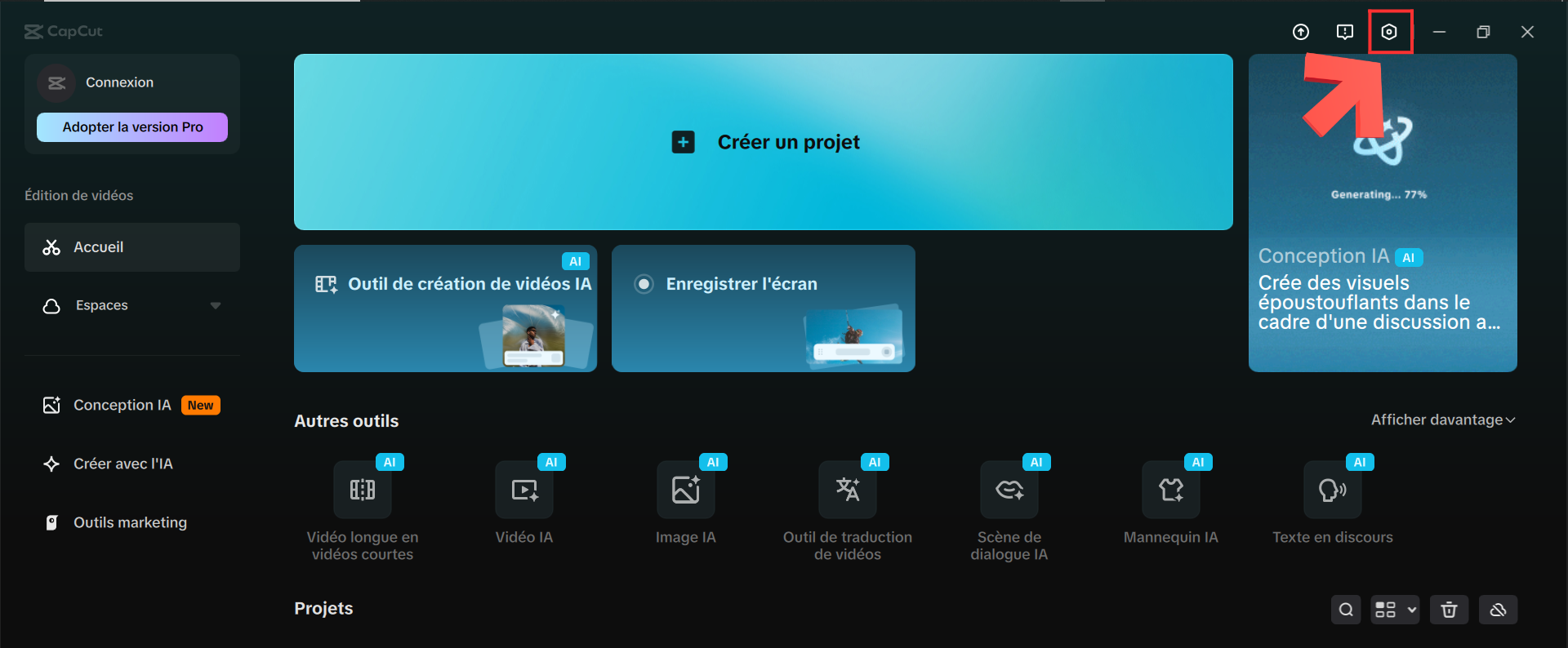
- Ouvrez CapCut, puis cliquez sur le bouton en haut à droite.
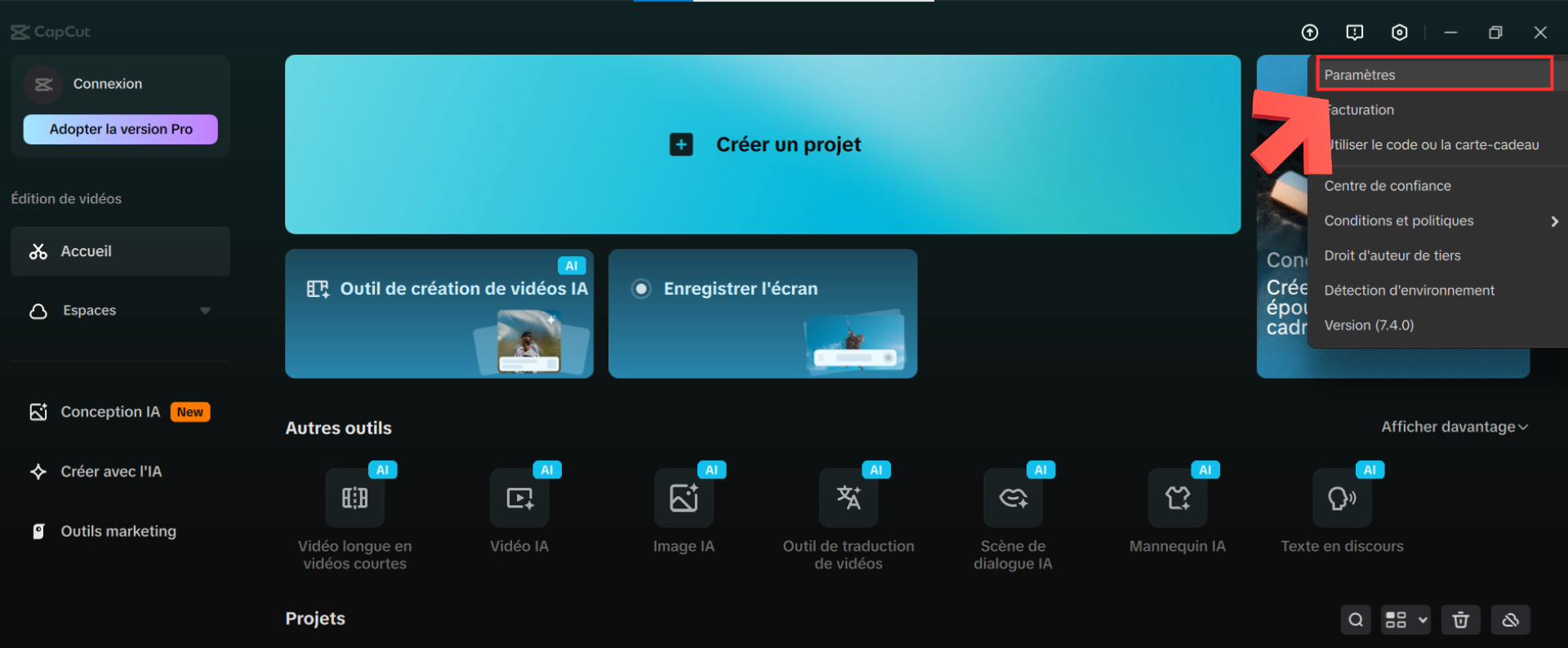
- Cliquez ensuite sur « Paramètres ».
- L'emplacement des brouillons s'affiche ici (c'est aussi là que vous pouvez le changer) :
Sur Mac, il s'agit par défaut de
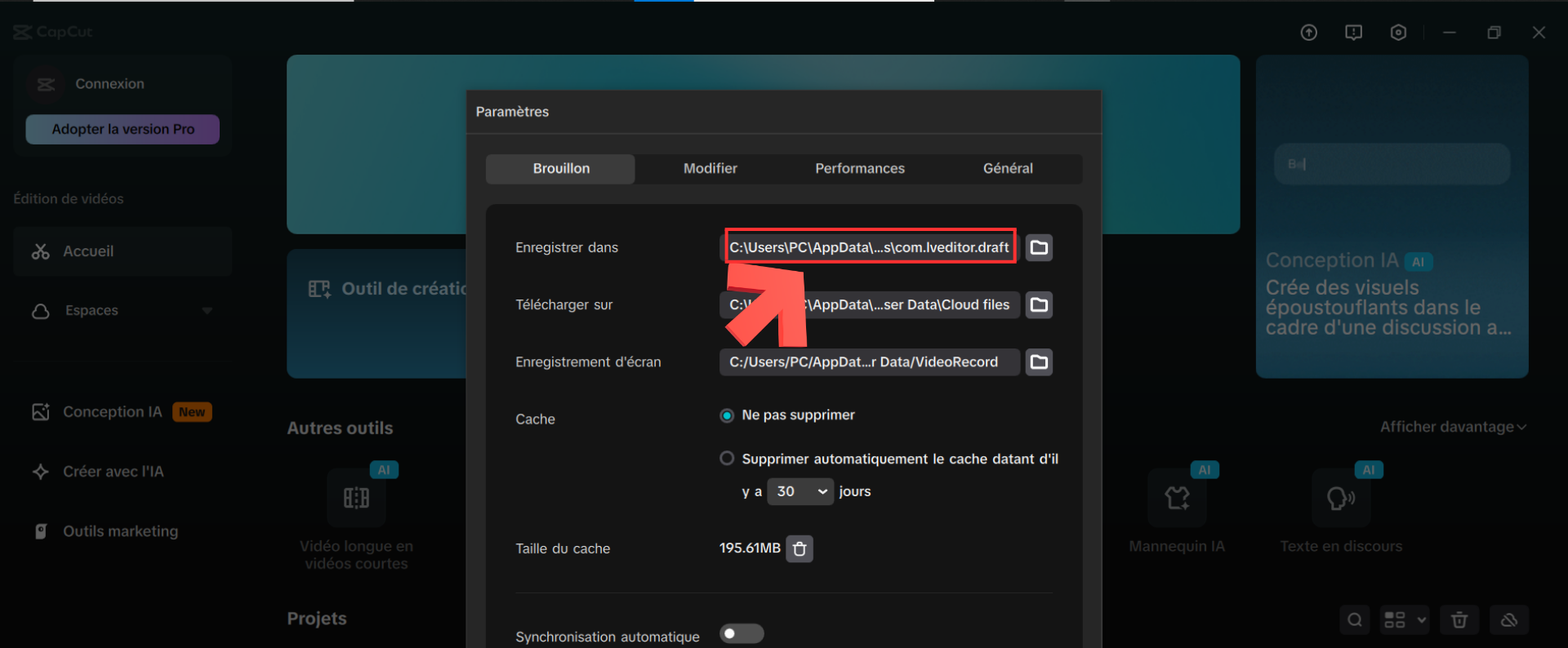
Films › CapCut › User Data › Projects › com.lveditor.draft.
Dépannage
- Un VPN empêche Montix de fonctionner correctement : désactivez-le le temps de l'utiliser.
- Gardez la page ouverte pendant l'envoi de vos fichiers : la fermer annule l'envoi.
- Un montage affiche « Erreur » ? Relancez-le depuis la page Montage.
- Pour tout autre problème, écrivez-moi à [email protected].